
什么条件下触发,谁来当那个开关
自动化的起点是触发条件。可用的判断维度分成几类:电量百分比区间、是否连接充电器、当前前台是哪一款应用、时间落在哪个时段、屏幕是点亮还是熄灭。条件可以单条使用,也可以叠加,叠加之后只有全部满足才会命中。
写条件时最容易犯的错是把范围划得太细。比如「电量 79% 到 81% 之间切换到省电」,这样几乎永远不会命中。稳妥的写法是留足区间,让状态切换有一些缓冲地带,避免在临界值附近来回抖动。
- 电量类条件建议用「低于某值」与「高于某值」两条配合,中间留出一段不回弹的间隔。
- 应用类条件依赖无障碍服务判断前台,服务被系统回收后条件会失效,需要检查后台白名单。
- 时间类条件按本地时区计算,跨时区出行时记得复核一遍。
给单个应用安排一套专属状态
比全局条件更常用的是应用专属配置:为某一款应用单独指定处理器调度倾向、屏幕亮度、刷新率与后台策略。打开这款应用时自动套用,退出之后恢复成默认。
这套机制的实用场景很明确。玩游戏时希望处理器放开、亮度稳定;看文档时希望刷新率降下来省电;导航时希望屏幕常亮但性能收敛。三类需求差别很大,用一套全局设置去满足必然会互相打架,分开配置才合理。
电量高低自动换挡怎么写
电量驱动的换挡是最省心的一个用法,逻辑也简单:电量掉到某个水平之下切到省电,充回某个水平之上恢复常态。两个阈值之间留出的差值就是缓冲带,它决定了会不会在临界点附近反复切换。
如果设备经常整天插着充电器,这个玩法意义不大,可以改用充电状态作为触发源:插上充电器时套用性能放开的配置,拔掉之后回到省电。这样一套配置对通勤与办公两种场景都照顾到了。
换挡动作越轻,体验越自然。一次同时改五六项参数的配置,在切换的那一瞬间通常能被明显感知到。
通知与按键在指定场景下静默
场景能力不限于性能。通知屏蔽可以在指定场景下不弹出横幅,只保留在通知栏里;按键屏蔽可以在横屏游戏或观看视频时屏蔽实体键的误触;独立亮度则允许某个应用使用与系统不同的亮度值,不再互相覆盖。
这类规则建议一条一条加。一次性把通知、按键与亮度全部交给场景管理,出问题之后很难判断是哪一条在起作用,逐条验证能省下大量排查时间。
- 通知屏蔽
- 在场景生效期间压掉横幅与提示音,通知本身仍会进入通知栏,不会漏掉内容。
- 按键屏蔽
- 横屏使用时屏蔽实体按键的误触发,退出场景即恢复,不需要额外开关。
- 独立亮度
- 为单个应用指定亮度,避免在切换应用时反复手动调整屏幕明暗。
脚本与外部配置的衔接方式
对于需要更复杂判断的场合,场景可以读取放在外部存储上的配置文件,也能与系统级的脚本配合。配置文件用纯文本描述,改完保存即生效,不需要重新安装应用。
这样做的好处是配置可以带着走:换设备之后把同一份配置文件拷到新机上,行为基本一致。代价是可读性取决于自己写注释的习惯,建议在文件头部留一行说明用途与最后改动时间。
- 外部配置放在应用数据目录之外,卸载应用不会连带清掉。
- 改动之前先备份一份可用的旧版本,出问题能立刻回退。
- 文本编辑建议用支持换行符统一的编辑器,避免格式问题导致配置读取失败。
自动化跑起来之后怎么回看
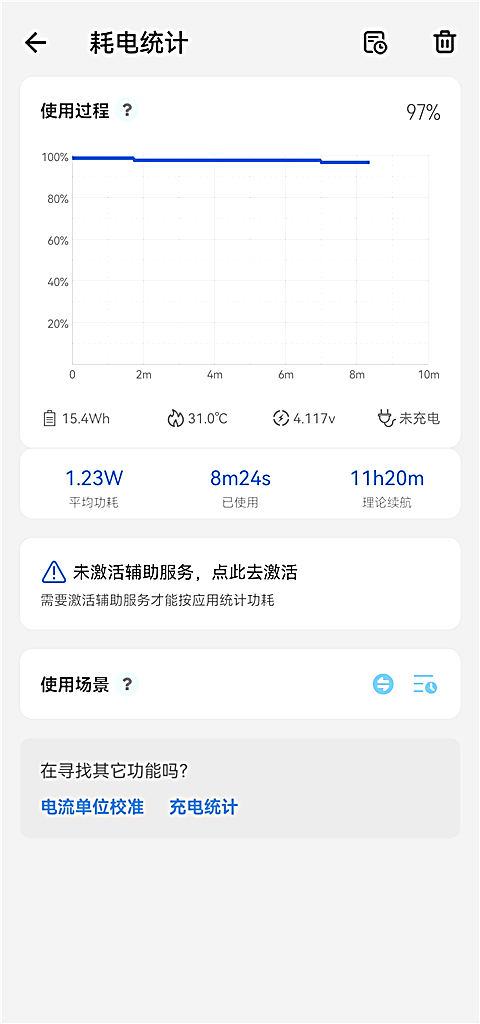
规则生效之后要能验证,否则等于盲调。判断方法有两种:一是观察概览页的读数和温度在切换前后的变化,二是借助耗电统计里的曲线,看切换的时间点是否与预期重合。
如果发现规则没有按预期生效,排查顺序是固定的:先确认当前权限档位是否足够,再确认触发条件本身是否满足,最后检查是否与另一条规则冲突。规则冲突时通常是后添加的那条优先,把重叠的规则合并往往比继续叠加更有效。
从一条最简单的规则开始
自动化这套东西的收益随时间累积,但第一个配置不必复杂。选一个自己每天都会遇到的场景,比如晚上充电时把通知压下来,配一条规则跑一周,确认没有副作用之后再考虑第二条。规则数量上去之后,回头看会发现自己已经很少再去手动切模式了。