
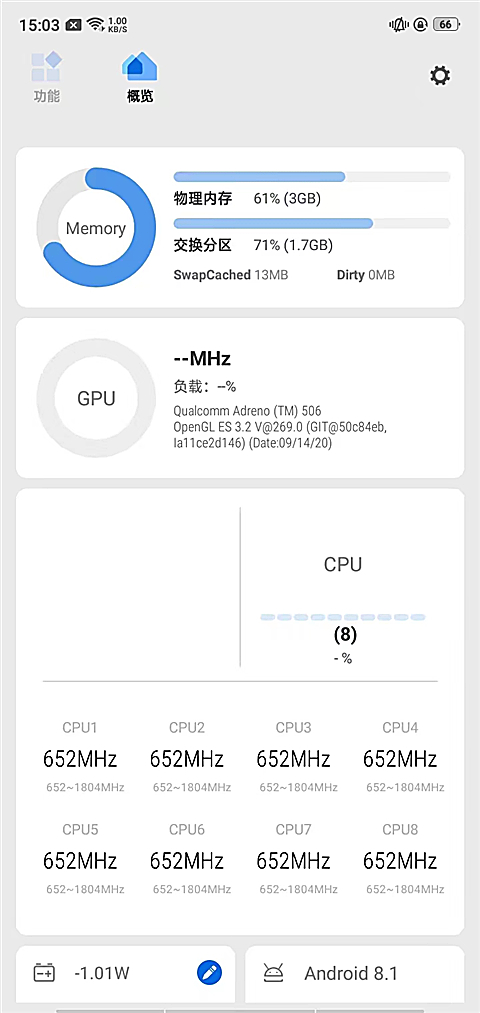
概览面板
图形单元型号与占用、内存与交换分区、八核频率、机身温度集中在一屏。换机之后第一件事通常是来这里比一比两台设备的底子差在哪。
刷新方式前台自动
概览把硬件底子摊开:图形单元型号与负载、内存与交换分区占用、逐核实时频率、机身温度,以及一条跟着变化的功耗读数。看不懂某一项的时候,长按或点开问号就能看到口径说明。
图形单元型号与占用、内存与交换分区、八核频率、机身温度集中在一屏。换机之后第一件事通常是来这里比一比两台设备的底子差在哪。
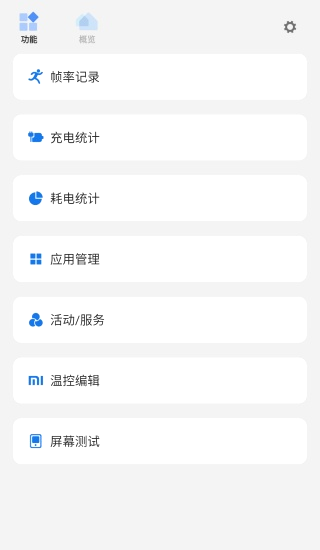
开始记录后启动游戏,打完一局回来就能看到整段曲线的波动位置。哪几秒掉帧、掉帧时温度到了多少,两条数据是对着看的。
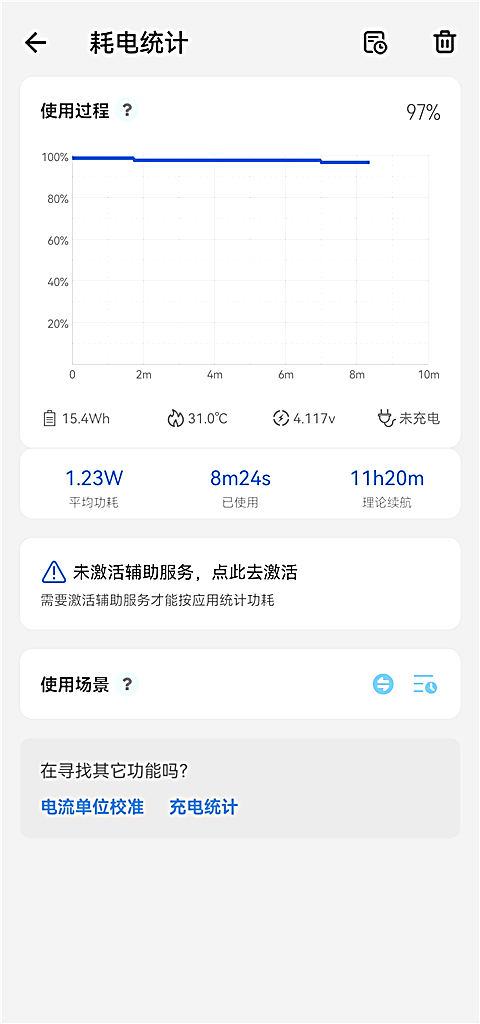
充电时看功率、电流与温度三条曲线怎么爬;不充电时看应用耗电排行与平均功耗,还能按当前习惯推算一次理论续航。
冻结、隐藏、卸载与组件处置都收在同一个列表里。系统组件会被单独标出来,动手之前能先看清它属于谁。
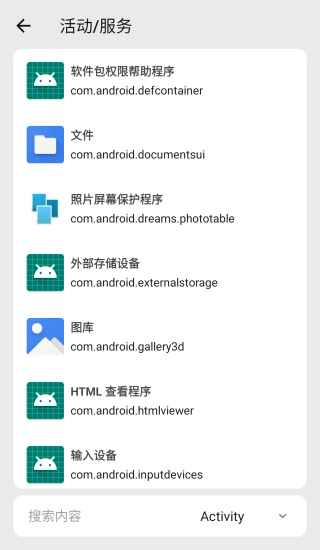
某个应用在后台挂了多少条活动与服务,这里能逐条翻出来。装完新应用之后查一遍,常能发现多余常驻项。
温度阈值、刷新率与触控采样在具备足够权限后可以逐档改;屏幕测试则用来检查纯色下的坏点与触控区域是否完整。
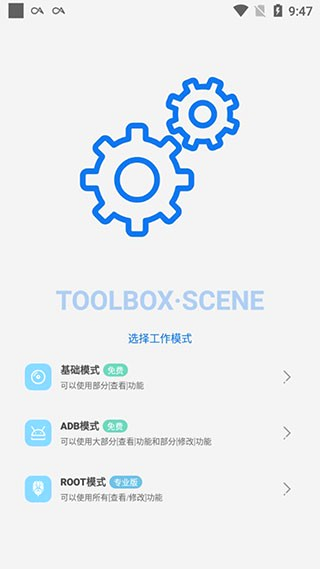
功能入口的排布方式、选择工作模式时的三档说明、耗电统计里的曲线与功耗拆解,以及活动与服务的包名列表,都是装上之后最先会打开的几个页面。
每一项能力都有它擅长的场合,也有用过头就会适得其反的边界。按功能、权限、自动化三条线走一遍,大致能把日常要用的一套配齐。
三条评价来自长期在旧机型上折腾的用户,关注点分别是帧率、续航与权限边界。
三年前的中端机,打游戏时帧率曲线像心电图。按帧率记录跑了几轮之后才发现,问题出在温度到 42 度之后就开始压频,把温控阈值调高一点就平了。
最能帮上忙的是耗电统计里那条按应用拆的排行。原来一直以为是屏幕耗电,结果排第一的是个聊天软件的同步服务,冻掉之后待机延长了差不多两个小时。
界面没有花哨的东西,每个数字都能点开看口径,这点很舒服。权限分三档也实在,先基础模式看几天,觉得不够再激活 ADB,不用一上来就冒风险。
有几类疑问特别容易在第一次用的时候撞上:装完却看不到帧率、读数跟系统显示对不上、挂着后台反而更耗电、换机之后记录还在不在。
能。基础模式装完即用,帧率记录、充电统计、耗电统计与概览读数都在;用一次无线调试把它激活到 ADB 模式,还能再多开放一部分修改项,重启后重新激活即可。
频率、温度、电流这类数据取自系统节点,和内核公布的口径一致;功耗与续航是按时段平均值推算出来的估计值,用于横向比较够用,不必当成仪表级读数。
监视本身几乎不占资源,变烫多半是同时开着帧率记录又跑重型游戏。把记录关掉、或者把悬浮窗的刷新频率降一档,温度会回到原来的水平。
记录存在本机,换设备不会自动跟过去,也不会同步到任何账号。旧机上还需要的曲线,建议在迁移前先导出保存一份。
基础模式不需要任何额外授权,装好就能看到第一组读数。